
Как предоставить доступ к профилю вашей организации в Google Maps
Передача логина и пароля от своей личной почты Google подрядчику или маркетологу — грубейшая ошибка. Это ставит под угрозу безопасность не только карточки на Google Картах, но и всех связанных сервисов: Google Диска, YouTube, Google Ads и корпоративной почты.
В экосистеме Google профиль компании (Google Business Profile) предусмотрен официальный и безопасный инструмент делегирования прав. Вы можете предоставить специалисту доступ по его личной почте Gmail, назначить необходимый уровень полномочий (редактор или владелец) и в любой момент отозвать этот доступ в один клик.
Ниже представлена подробная пошаговая инструкция как это сделать.
Шаг №1 — Авторизация в профиле компании в сервисе Google My Business
- Перейдите на официальную страницу управления сервисом: business.google.com
- Авторизуйтесь под той учетной записью Google, на которую зарегистрирована ваша организация или с которой подтверждались права владения.
Шаг №2 — Переход к управлению карточкой компании
- На панели управления вашей компании найдите значок
в правом верхнем углу интерфейса управления карточкой.
- В выпадающем меню выберите пункт «Настройки профиля компании».
Шаг №3 — Управление пользователями и доступом
- Перейти в раздел «Пользователи и доступ»
- Перед вами откроется список текущих пользователей, имеющих доступ к управлению данной геоточкой (скорее всего там будет указан только ваш аккаунт).
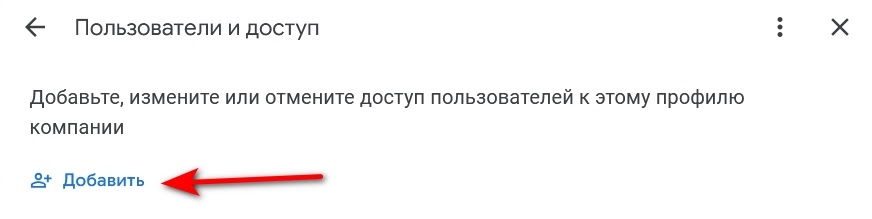
Шаг №4 — Добавление нового пользователя
- Нажмите кнопку добавить
- Введите электронную почту привязанную к аккаунту пользователя которому собираетесь выдать права управления
- Выберете уровень доступа и нажмите «Пригласить»
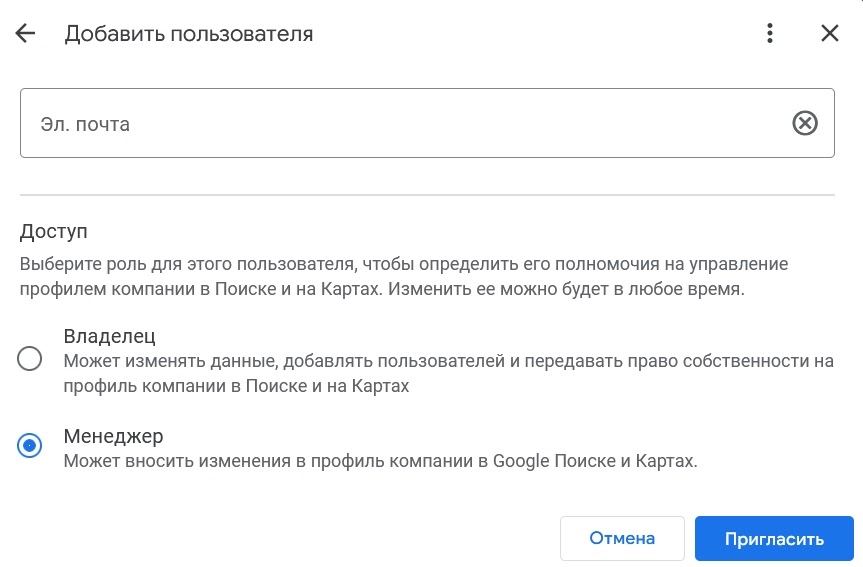
В отличие от Яндекс Карт и 2ГИС, в Google Maps существуют всего 2 роли пользователей, позволяющих управлять карточкой компании (точкой на картах) и просматривать её статистику — Владелец и Менеджер.
Внимание: Настоятельно не рекомендуем предоставлять любым другим людям уровень доступа Владелец, т.к. он обладает абсолютными правами включая добавление/удаление других пользователей, передачу прав собственности на вашу организацию в Google Maps.
Шаг №5 — Подтверждение и принятие приглашения
После отправки приглашения пользователь появится в вашем списке со статусом «Приглашение отправлено» на этом по сути процесс добавления закончен — специалисту уже отправлено письмо на почту с ссылкой подтверждением, сразу после того как пользователь на неё нажмёт его статус изменится на «Менеджер» и он сможет приступить к работе.